如何使用 Codex 部署 EPUSDT v1.0.3:从当前目录新建项目到自动安装

发布时间:2026-05-17 22:51 最近更新:2026-05-27 22:03


一、先说清楚这篇怎么用


这篇不是手把手替你一条一条敲命令,而是教你怎么把 Codex 放到一个全新的项目目录里,让它在当前目录接管 EPUSDT v1.0.3 的下载、解压、启动和检查。


本文以 2026-05-27 发布的 v1.0.3 为例,默认场景是 Linux 服务器终端。如果你服务器本身就是 x86_64,Codex 最终会落到 epusdt-1.0.3-linux-amd64.tar.gz;如果是 ARM 机器,就让它改下架构判断即可。


有一点一定别省:不要直接在你现有的 epusdt 目录里开工。最稳妥的做法就是新建一个目录,先把这一版跑通,再决定要不要切流量。

二、先建一个独立目录


我自己更习惯先建一个干净目录,再让 Codex 进去干活,这样最不容易误碰别的项目。


mkdir -p /www/wwwroot/epusdt
cd /www/wwwroot/epusdt


如果你机器上已经有旧版 EPUSDT,或者这个服务器还跑着别的站点,单独建目录会省掉很多麻烦。后面 Codex 的所有动作,都尽量限制在这个目录里做。

三、进入目录以后再打开 Codex


别在家目录直接开。先 cd 到项目目录,再执行 codex。这样它默认就会把当前目录当作工作区。

codex


如果这是你第一次在这台机器上用 Codex,先确认 codex --help 有正常输出;如果还没登录,就先跑一次 codex login

四、这段话直接贴给 Codex


进到 Codex 交互界面以后,不用自己拆步骤,直接把下面这段话整段贴进去就行。我这里已经把“不要动其他项目”“保留安装向导”“需要 Supervisor 和 Nginx 配置”这些关键限制都写进去了。


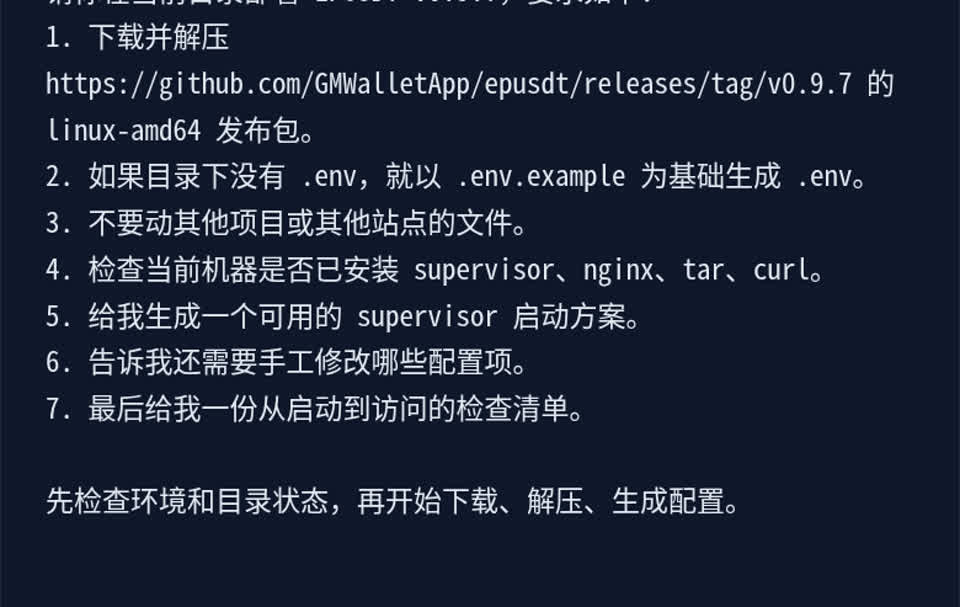
你现在在 /www/wwwroot/epusdt 目录,请帮我部署 2026-05-27 发布的 GMWalletApp/epusdt v1.0.3。

要求如下:
1. 先检查当前系统架构,如果是 x86_64 就下载 linux-amd64,如果是 arm64 就下载 linux-arm64。
2. 所有文件只允许写在当前目录,不要改动其他站点、其他 epusdt 项目或其他 Nginx 站点配置。
3. 如果目录里没有 .env,就不要先手动创建,直接启动程序,让安装页自己生成配置。
4. 检查当前机器是否已经安装 tar、curl、supervisor、nginx;缺什么先告诉我。
5. 给我生成可用的 Supervisor 启动方案,并确认进程可以正常跑起来。
6. 如果需要反向代理,给我一份 Nginx 配置,域名我后面自己替换。
7. 最后把访问地址、安装页入口、后台登录入口和检查清单整理给我。

开始前先检查目录状态和系统架构,再按步骤执行。


这版的重点是不要预先写配置,先让程序进入安装页,再在页面里完成基础项。

五、Codex 跑完以后重点看什么

如果你机器上的 8000 端口已经被占了,就在上面那段提示词里再补一句:如果默认端口冲突,请帮我换成空闲端口,并告诉我改到了哪个端口。

六、我自己会顺手补的两句

如果你想让 Codex 更像一个稳一点的运维助手,可以在原提示词后面再加两句:

如果域名没有解析到本机,先停止并告诉我,不要继续硬配 Nginx。
如果 SSL 环境不完整,不要乱改证书配置,先保证 HTTP 可访问。

这样一来,它就更不容易误碰你原本已经在跑的业务。

七、最后给一句实话


Codex 很适合做这种“当前目录新建项目、按发布包部署、顺手补 Supervisor / Nginx 配置”的活,但前提是你把边界写清楚。目录写清楚、版本写清楚、不要动别的项目写清楚,后面的事基本就顺很多。


你如果只是想把 v1.0.3 跑起来,这篇的核心就三步:新建目录进入目录打开 Codex把上面的提示词贴进去。剩下的让它在当前目录里慢慢干就行。

八、参考链接

九、进阶版:把域名也交给 Codex


如果你不想只让它跑安装包,也可以直接把域名一起交给 Codex,让它把部署、监听、反代和访问入口一次性整理好。下面这段更适合“我给你域名,你直接帮我部署到能访问”为目标的场景:

你现在在 /www/wwwroot/epusdt 目录,请直接把 GMWalletApp/epusdt v1.0.3 部署到可访问状态。

已知信息:
1. 正式域名是:你的域名.com
2. 这个目录就是本次项目目录:/www/wwwroot/epusdt
3. 只允许改动当前项目目录、当前项目对应的 Supervisor 配置、当前项目对应的 Nginx 配置。
4. 不要改动其他站点、其他 epusdt 项目、其他 Nginx 站点配置。

部署要求:
1. 先检查当前系统架构:
   - 如果是 x86_64,下载 linux-amd64 发布包
   - 如果是 arm64 / aarch64,下载 linux-arm64 发布包
2. 下载并解压 2026-05-27 发布的 GMWalletApp/epusdt v1.0.3 到当前目录。
3. 如果当前目录没有 .env,就从 .env.example 复制生成 .env。
4. 保留 install=true,确保首次安装向导可以正常打开。
5. 把 .env 里的 app_uri 改成 https://你的域名.com
6. 自动检查 tar、curl、supervisor、nginx 是否存在;如果缺少,先明确告诉我缺什么,再停止后续部署。
7. 如果默认监听端口冲突,自动选择一个空闲端口,并把最终端口写入 .env。
8. 生成可用的 Supervisor 配置,使 epusdt 可以开机自启并正常运行。
9. 生成当前项目专用的 Nginx 反向代理配置:
   - 域名使用:你的域名.com
   - 反代到 epusdt 实际监听端口
   - 不要覆盖其他站点配置
10. 启用 Supervisor 配置并启动进程。
11. 重载 Nginx,并验证当前域名已经可以访问。
12. 如果当前服务器已经具备 SSL 证书环境,可以顺手接入 HTTPS;如果没有,就先把 HTTP 可访问状态弄好,并明确告诉我还差哪一步。

执行边界:
1. 不要删除当前服务器上已有项目。
2. 不要修改其他域名站点。
3. 不要清空或覆盖无关配置文件。
4. 所有改动都尽量最小化,只围绕当前项目完成部署。

完成后必须输出:
1. 实际下载的安装包文件名
2. 实际监听端口
3. Supervisor 配置文件路径
4. Nginx 配置文件路径
5. 访问地址
6. 首次安装向导入口
7. 后台登录入口
8. 还需要我手工处理的事项
9. 一份最终检查清单

开始前先检查:
1. 当前目录状态
2. 系统架构
3. 依赖命令是否存在
4. 目标域名是否已经能解析到本机

确认完这些后,再开始正式部署。

如果域名没有解析到本机,先停止并告诉我,不要继续硬配 Nginx。
如果 SSL 环境不完整,不要乱改证书配置,先保证 HTTP 可访问。


这版的重点是边界写得更清楚,Codex 会先确认环境和域名,再决定怎么落 Supervisor 和 Nginx,不容易碰到别的站点。